Addresse
Cameroun, Douala | Bonamoussadi
+237 659 169 960 | 672 072 250


Vous voulez savoir comment migrer votre site WordPress vers Pressable sans stress ? Suivez notre guide pas à pas pour un transfert sécurisé, rapide et sans perte de données. On vous explique tout, de A à Z
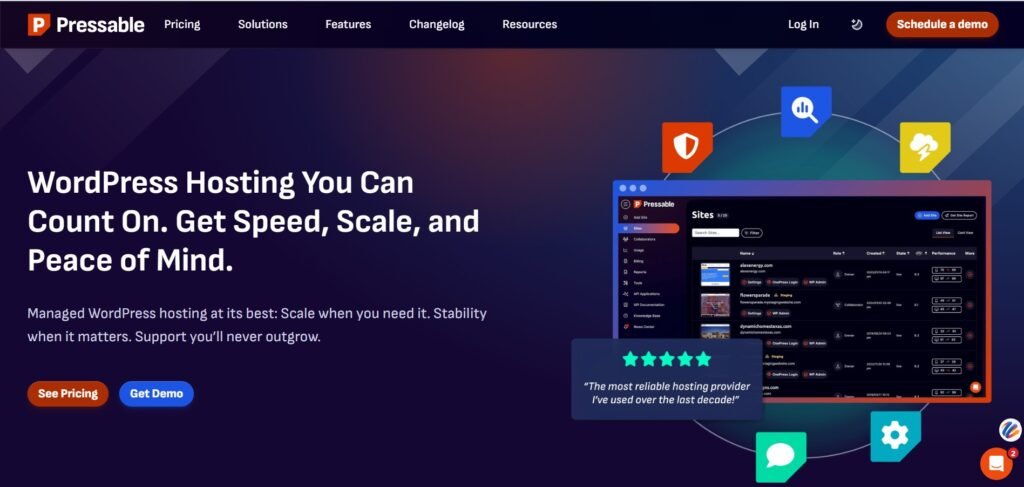
Votre site WordPress rame. C’est un fait. Les pages mettent une éternité à charger, le back-office est lent, et vous croisez les doigts à chaque pic de trafic. C’est frustrant, non seulement pour vous, mais surtout pour vos visiteurs qui n’hésiteront pas une seconde à cliquer sur la croix rouge. Vous avez entendu parler de Pressable, de ses performances de pointe et de son support expert, et l’idée de migrer vous trotte dans la tête. Mais une question vous paralyse : « Comment je fais ça sans tout casser ? ».
La peur du downtime, de la perte de données, ou de la fameuse « page blanche de la mort » est bien réelle. On a tous cette image d’un site en rade pendant des heures, voire des jours. Stop. Respirez.
Dans ce guide complet, on va démystifier tout ça. Je vais vous montrer, étape par étape, comment migrer votre site WordPress vers Pressable de manière fluide et sécurisée. Que vous soyez un pro du code ou que la simple vue d’un client FTP vous donne des sueurs froides, vous trouverez la méthode qui vous convient. On va couvrir la préparation, les deux techniques de migration principales (l’automatisée et la manuelle), et les vérifications cruciales à faire après. Promis, à la fin de cet article, vous serez prêt à faire le grand saut en toute confiance.
Avant de plonger dans le « comment », parlons rapidement du « pourquoi ». Changer d’hébergeur, c’est comme déménager. C’est un peu de travail, alors il faut que ça en vaille la peine. Et avec Pressable, croyez-moi, ça en vaut largement la peine.
Pressable n’est pas un hébergeur WordPress lambda. C’est une plateforme d’hébergement infogérée, ce qui signifie qu’ils s’occupent de toute la partie technique reloue pour que vous puissiez vous concentrer sur votre contenu ou votre business.
Voici les 3 raisons principales qui poussent les gens à faire le switch :
En bref, migrer vers Pressable, c’est passer de la classe éco à la première classe pour votre site WordPress.

Ok, vous êtes convaincu. Mais avant de vous jeter tête la première dans la migration, un peu de préparation s’impose. C’est l’étape la moins glamour, mais c’est elle qui garantit que tout se passera comme sur des roulettes. Ne la zappez surtout pas.
Voici votre checklist :
Astuce pro : Le test de la sauvegarde
Une sauvegarde ne sert à rien si elle est corrompue. Si vous êtes du genre ceinture et bretelles, installez une version de WordPress en local sur votre ordinateur (avec un outil comme Local by Flywheel) et essayez de restaurer votre sauvegarde dessus. Si ça marche, vous êtes 100% serein.
On y est. Le moment que vous attendiez. Il existe principalement deux façons de migrer votre site WordPress vers Pressable. On va voir les deux, avec leurs avantages et leurs inconvénients.
C’est la méthode recommandée par Pressable et, honnêtement, c’est celle que 95% des gens devraient utiliser. Elle est rapide, simple et gérée par un plugin qui fait tout le boulot à votre place. Zéro stress.
Étape 1 : Créez un nouveau site sur votre compte Pressable
Connectez-vous à votre tableau de bord Pressable (MyPressable) et cliquez sur « Add Site ». Donnez-lui un nom (par exemple, « Mon Nouveau Site ») et laissez Pressable créer un site WordPress vierge pour vous. Il aura une URL temporaire du type votresite.mystagingwebsite.com. C’est là que nous allons importer votre site actuel.
Étape 2 : Installez le plugin de migration sur votre site actuel
Allez sur le tableau de bord de votre site WordPress (celui que vous voulez migrer).
Extensions > Ajouter.Étape 3 : Lancez la migration
Une fois le plugin activé, un nouvel onglet « Automated Migration » apparaît dans votre menu WordPress.
mystagingwebsite.com).Et voilà ! Le plugin va empaqueter votre site (fichiers, base de données, tout) et l’envoyer directement sur les serveurs de Pressable. Vous pouvez aller vous faire un café. Selon la taille de votre site, ça peut prendre de quelques minutes à une heure. Une barre de progression vous tiendra au courant.
Cette méthode est plus technique. Elle est utile si votre site est énorme, très complexe, ou si la méthode automatisée échoue pour une raison obscure (c’est rare). Si vous n’êtes pas à l’aise avec les termes SFTP et phpMyAdmin, restez sur la méthode 1.
Étape 1 : Téléchargez les fichiers de votre site
Utilisez un client FTP/SFTP (comme FileZilla ou Cyberduck) pour vous connecter à votre hébergeur actuel. Téléchargez l’intégralité de votre dossier wp-content sur votre ordinateur. C’est là que se trouvent vos thèmes, plugins et médias. C’est souvent la partie la plus longue.
Étape 2 : Exportez votre base de données
Connectez-vous à phpMyAdmin chez votre hébergeur actuel.
.sql sera téléchargé.Étape 3 : Uploadez les fichiers sur Pressable
Connectez-vous en SFTP à votre nouveau site Pressable (les identifiants sont dans votre tableau de bord MyPressable). Supprimez le dossier wp-content existant et uploadez celui que vous avez téléchargé à l’étape 1.
Étape 4 : Importez votre base de données sur Pressable
Dans votre tableau de bord MyPressable, accédez à phpMyAdmin pour votre nouveau site.
.sql que vous avez exporté à l’étape 2.Étape 5 : Mettez à jour le fichier wp-config.php (si nécessaire)
Normalement, vous n’avez pas à y toucher car Pressable pré-configure les bonnes informations de base de données. Mais si vous rencontrez des erreurs de connexion à la base de données, c’est la première chose à vérifier.
Mini-histoire : La boulette des permaliens
Je me souviens d’un client, appelons-le Marc, qui gérait une boutique WooCommerce. Il a fait une migration manuelle parfaite. Tout semblait fonctionner… sauf que tous les liens de ses produits renvoyaient une erreur 404. Panique à bord ! On a cherché pendant une heure.Le problème ? Tout bête. Il avait oublié de faire une toute petite manip post-migration : aller dans
Réglages > Permaliensdans son admin WordPress et simplement cliquer sur « Enregistrer les modifications ». Ça ne change rien aux réglages, mais ça force WordPress à réécrire le fichier.htaccesset à rafraîchir les règles de réécriture d’URL. Une seconde de travail qui lui a sauvé des heures de stress. Ne soyez pas comme Marc, n’oubliez pas les permaliens !
Que vous ayez utilisé la méthode auto ou manuelle, votre site est maintenant copié sur l’URL temporaire de Pressable. C’est le moment de jouer au détective. C’est tentant de sabrer le champagne, mais attendez encore un peu.
Visitez votre site sur son URL temporaire et vérifiez TOUT :
Réglages > Permaliens et cliquez sur « Enregistrer ». C’est un réflexe à avoir.Si tout est OK, vous êtes prêt pour la dernière étape : faire pointer votre nom de domaine vers Pressable.
L’étape finale : Le changement des DNS
C’est le moment où votre site devient officiellement « live » sur Pressable.
mondomaine.com).Une fois la propagation terminée, félicitations ! Votre site est officiellement migré sur Pressable.
J’ai vu des dizaines de migrations, et les mêmes petites erreurs reviennent souvent. Voici un top 3 pour vous éviter des maux de tête.
http://ancien-site.com et le remplacer par https://nouveau-site.com dans toute votre base de données. Faites une sauvegarde avant, bien sûr.Astuce pro : Le fichier
hostspour les impatients
Vous ne voulez pas attendre la propagation des DNS pour voir votre site « en live » sur Pressable avec son vrai nom de domaine ? Vous pouvez modifier le fichierhostsde votre ordinateur pour forcer votre machine à pointer le nom de domaine vers la nouvelle adresse IP de Pressable. C’est une technique de pro qui vous permet de tout tester en conditions réelles avant même que le reste du monde ne voie le changement.

1. La migration vers Pressable est-elle gratuite ?
Oui, Pressable propose des migrations gratuites et assistées avec tous ses plans. Vous pouvez utiliser leur plugin automatisé ou demander à leur équipe de s’en charger pour vous, ce qui est un avantage énorme.
2. Mon site sera-t-il inaccessible pendant la migration (downtime) ?
Non. Le processus est conçu pour avoir zéro downtime. Vous travaillez sur une copie de votre site. Votre site actuel reste en ligne jusqu’à ce que vous fassiez pointer votre nom de domaine vers les serveurs de Pressable.
3. Combien de temps prend une migration vers Pressable ?
Pour un site de taille moyenne, la migration automatisée prend généralement entre 30 minutes et 2 heures. La propagation des DNS peut ensuite prendre quelques heures. Prévoyez une demi-journée pour être large, même si c’est souvent beaucoup plus rapide.
4. Dois-je désactiver mes plugins avant de migrer ?
En général, non. Il est juste conseillé de désactiver les plugins de sécurité (comme Wordfence) et de cache (comme WP Rocket) juste avant de lancer la migration, car ils peuvent parfois interférer avec le processus. Vous les réactiverez une fois sur Pressable.
5. La migration va-t-elle impacter mon SEO ?
Si elle est bien faite, non, au contraire ! En passant sur un hébergeur plus rapide comme Pressable, vous améliorez un signal positif pour Google. Le seul risque SEO serait un downtime prolongé ou des erreurs 404, mais ce guide est justement là pour éviter ça.
6. Que se passe-t-il si la migration échoue ?
Pas de panique. Votre site original est toujours en ligne et intact. Vous pouvez simplement retenter la migration. Si vous utilisez la méthode automatisée et qu’elle échoue, contactez le support de Pressable. Ils sont là pour ça et prendront le relais.
7. Pressable s’occupe-t-il du certificat SSL ?
Oui. Une fois votre domaine pointé vers leurs serveurs, Pressable installe et configure automatiquement un certificat SSL Let’s Encrypt gratuit pour vous. Vous n’avez rien à faire.
8. Est-ce que mes adresses e-mail seront migrées aussi ?
Non. Pressable est un hébergeur WordPress spécialisé, ils ne gèrent pas les e-mails. Vous devrez utiliser un service tiers comme Google Workspace ou Microsoft 365, ce qui est d’ailleurs la meilleure pratique pour la fiabilité.
Voilà. Migrer son site WordPress vers Pressable n’a plus de secrets pour vous. On a vu ensemble pourquoi c’est une excellente idée, comment bien se préparer, et surtout, les étapes concrètes pour réaliser le transfert, que ce soit en mode automatique ou manuel.
Ce qui semblait être une montagne technique insurmontable se résume en fait à une série d’étapes logiques et sécurisées. Le secret, c’est la préparation et la méthode. En suivant cette checklist, vous mettez toutes les chances de votre côté pour une transition en douceur.
Le plus grand bénéfice ? La tranquillité d’esprit. Savoir que votre site est hébergé sur une plateforme performante, sécurisée et soutenue par des experts, ça change tout. Vous allez enfin pouvoir vous reconcentrer sur ce qui compte vraiment : créer du contenu, développer votre business, et non plus vous battre avec votre hébergement.
| Étape | Description | Fait ? |
|---|---|---|
| 1. Sauvegarde | Sauvegarde complète (fichiers + BDD) stockée en lieu sûr. | ☐ |
| 2. Nettoyage | Suppression des plugins/thèmes inutiles, optimisation BDD. | ☐ |
| 3. Création Site | Création du site WordPress vierge sur Pressable. | ☐ |
| 4. Migration | Lancement de la migration (via plugin ou manuellement). | ☐ |
| 5. Vérification | Test complet du site sur l’URL temporaire Pressable. | ☐ |
| 6. Permaliens | Ré-enregistrement des permaliens (Réglages > Permaliens). | ☐ |
| 7. DNS | Mise à jour des enregistrements DNS chez le registrar. | ☐ |
| 8. Finalisation | Vérification finale du site sur le domaine principal. | ☐ |