Addresse
Cameroun, Douala | Bonamoussadi
+237 659 169 960 | 672 072 250


Votre site WordPress est lent ? Découvrez comment accélérer votre site WordPress avec Jetpack CDN en quelques clics. Un guide simple et gratuit pour un site plus rapide et des visiteurs plus heureux. Lisez notre tuto !
Cette petite roue qui tourne… encore et encore. On la connaît tous. C’est le symbole universel de l’impatience sur le web. Si vos visiteurs la voient trop souvent sur votre site WordPress, ils ne resteront pas. C’est aussi simple que ça. La vitesse d’un site n’est plus une option, c’est une nécessité absolue. Pour votre référencement, pour l’expérience utilisateur, pour vos conversions. Bref, pour tout.
Le problème ? Optimiser la vitesse d’un site peut vite ressembler à une mission pour la NASA. Entre le cache, la compression des images, la minification du code… on a vite fait de se noyer. Et si je vous disais qu’il existe une solution puissante, souvent sous-estimée et… gratuite, pour donner un vrai coup de boost à votre site ?
C’est là que Jetpack CDN entre en jeu. Dans ce guide, on va décortiquer ensemble, pas à pas, comment accélérer votre site WordPress avec Jetpack CDN. Pas de jargon technique incompréhensible, juste des étapes claires, des astuces concrètes et des résultats mesurables. Prêt à mettre le turbo ? C’est parti.
Avant de foncer tête baissée dans les réglages, prenons 30 secondes pour comprendre la magie qui se cache derrière l’acronyme « CDN ». Non, ce n’est pas un nouveau groupe de K-pop. CDN signifie Content Delivery Network, ou « Réseau de Diffusion de Contenu » en bon français.
En gros, c’est un réseau de serveurs disséminés partout sur la planète. Leur unique mission ? Stocker une copie des fichiers « statiques » de votre site (images, fichiers CSS, JavaScript) et les servir à vos visiteurs depuis le serveur le plus proche d’eux géographiquement.
Votre site WordPress est hébergé sur un serveur unique, disons à Paris. Si un utilisateur de Tokyo veut le visiter, sa requête doit traverser la moitié du globe pour aller chercher les données à Paris, puis faire le chemin inverse. C’est long. Très long. Avec un CDN, cet utilisateur de Tokyo va télécharger les images de votre site depuis un serveur situé… à Tokyo. La différence de temps de chargement est juste colossale.
Imaginez que votre site web est une pizzeria unique, basée à Paris.
Le CDN, c’est votre réseau de franchises pour le contenu de votre site. Simple, non ?
Activer un CDN n’est pas juste un gadget pour geeks. C’est une stratégie qui a des impacts directs :
En bref, un CDN transforme votre site local en une présence globale et ultra-rapide. Pour un site WordPress, qui peut vite devenir lourd avec ses thèmes et plugins, c’est un game-changer.
Ok, les CDN c’est génial. Mais pourquoi choisir celui de Jetpack en particulier ? Il existe des géants comme Cloudflare ou KeyCDN. Alors, quel est l’intérêt de la solution proposée par Automattic (la société derrière WordPress.com et… Jetpack) ?
La réponse tient en deux mots : simplicité et intégration.
Jetpack est une suite d’outils conçue spécifiquement pour WordPress. Son CDN n’est pas un produit à part, c’est une fonctionnalité intégrée. Il n’y a pas de configuration DNS compliquée, pas de compte à créer sur une plateforme tierce. Tout se passe dans votre tableau de bord WordPress. C’est littéralement une case à cocher. Pour quiconque ne veut pas mettre les mains dans le cambouis technique, c’est une bénédiction.
Les points forts de la solution Jetpack
Astuce de pro : Jetpack CDN s’appelle officiellement « Accélérateur de site » dans les réglages. Ne cherchez pas le mot « CDN », vous ne le trouverez pas ! C’est sous l’onglet « Performances ». On y vient juste après.
Oui. Et c’est là que ça devient très intéressant. Le CDN pour les images et les fichiers statiques (CSS, JS) est inclus dans la version gratuite de Jetpack. Il n’y a pas de piège. Vous installez Jetpack, vous l’activez, et c’est bon.
Bien sûr, Jetpack propose des plans payants qui incluent d’autres fonctionnalités comme la sauvegarde, la sécurité avancée, ou le CDN vidéo. Mais pour l’accélération de base de votre site, la version gratuite suffit amplement. C’est sans doute le meilleur rapport « effort/résultat » que vous puissiez trouver pour votre site WordPress.
Assez de théorie, passons à la pratique. Vous allez voir, c’est presque décevant de simplicité. En trois petites étapes, votre site sera propulsé par le CDN de Jetpack.
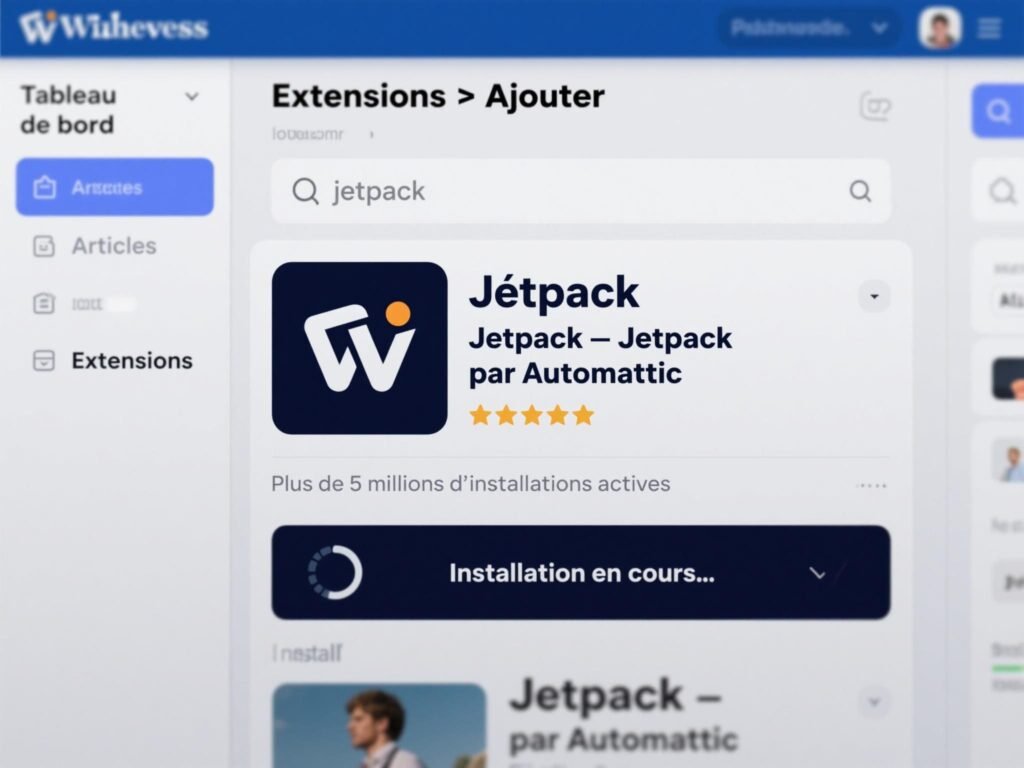
Si vous avez déjà Jetpack sur votre site, vous pouvez sauter cette étape. Sinon, suivez le guide :
Étape 2 : Activer le CDN en un clic
C’est ici que la magie opère.
Et… c’est tout. Je vous avais prévenu. À partir de cet instant, Jetpack commence à servir vos images et fichiers statiques depuis son réseau mondial.
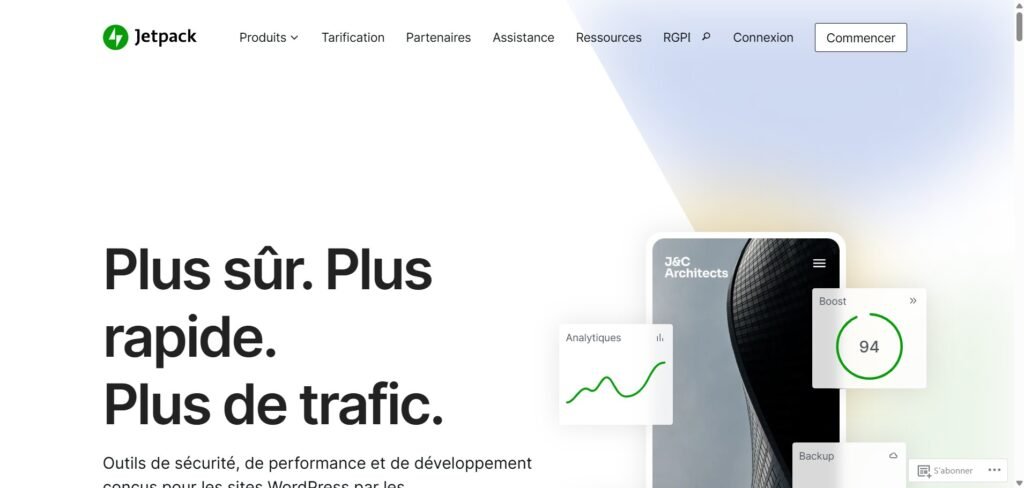
Astuce de pro : Juste en dessous, vous verrez une option « Activer le chargement différé des images » (lazy loading). Pensez à l’activer aussi ! Cela signifie que les images ne se chargeront que lorsque l’utilisateur scrollera jusqu’à elles. C’est un autre gain de vitesse énorme pour le chargement initial de la page.
Étape 3 : Vérifier que tout fonctionne comme sur des roulettes
Comment être sûr que le CDN est bien actif ? C’est simple.
<img>). L’URL de l’image (l’attribut src) ne devrait plus commencer par votresite.com/... mais par quelque chose comme i0.wp.com/, i1.wp.com/ ou i2.wp.com/.Si vous voyez cette URL, félicitations ! Vos images sont maintenant servies par le CDN de Jetpack. Votre site est déjà plus rapide pour une bonne partie du globe.
Activer une fonctionnalité, c’est bien. Mesurer son impact, c’est mieux. Comment quantifier le gain de performance ? Il faut tester votre site avant et après l’activation.
Les outils indispensables pour tester votre vitesse
Il existe plusieurs excellents outils gratuits pour ça. Je vous conseille d’en utiliser au moins deux pour croiser les résultats.
La méthode :
J’ai fait ce test il n’y a pas longtemps pour le site e-commerce d’une cliente, Chloé, qui vend des créations artisanales. Son site était magnifique mais plombé par des photos en haute résolution. Avant Jetpack CDN, son temps de chargement sur GTmetrix était de 4,8 secondes. Une éternité.
Après avoir activé le CDN, on est passés à 2,1 secondes. On a divisé le temps de chargement par deux, en un seul clic.
Ne vous focalisez pas uniquement sur le score global. Regardez ces indicateurs clés :
iX.wp.com et que leur temps de chargement (la barre verte « TTFB » ou « Time To First Byte ») est bien plus court.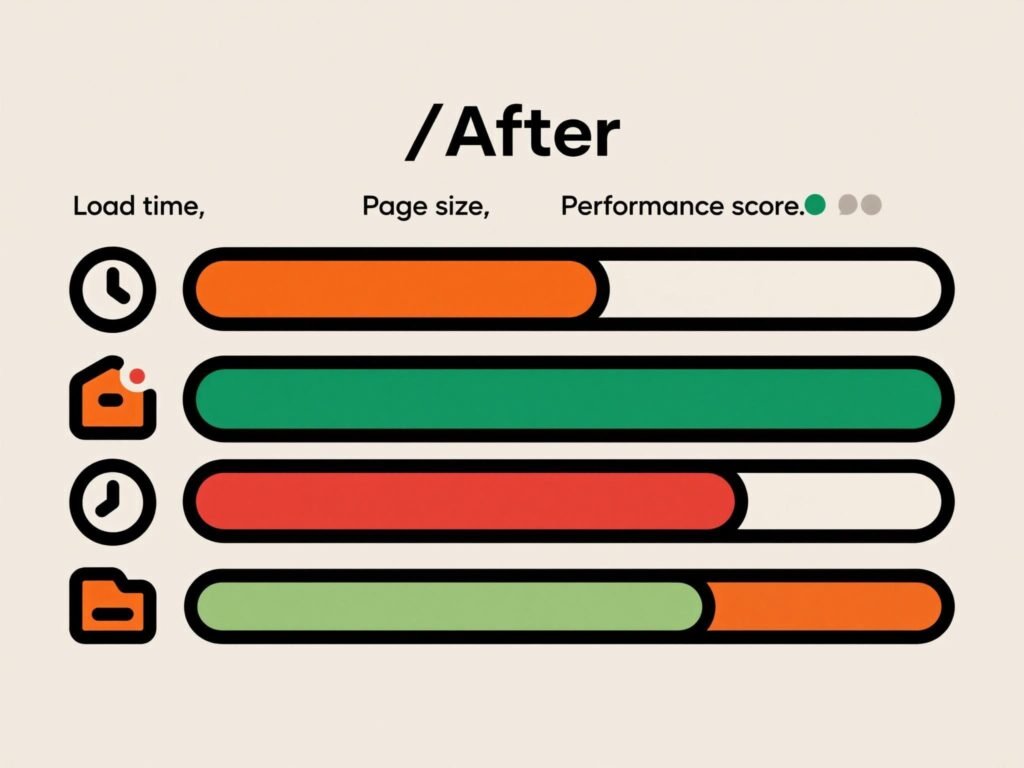
Jetpack CDN est un outil formidable, mais ce n’est pas une baguette magique. Pour en tirer le meilleur parti, il y a quelques pièges à éviter.
Ne pas compter uniquement sur le CDN
Penser que le CDN va résoudre tous vos problèmes de vitesse est une erreur. C’est une pièce maîtresse du puzzle, mais il y a d’autres fondations à ne pas négliger :
Astuce de pro : La combinaison gagnante pour 90% des sites WordPress ? Un hébergeur de qualité (ex: o2switch, Hostinger), un bon plugin de cache (ex: WP Rocket), et Jetpack CDN activé. Avec ce trio, vous avez déjà une base ultra solide.
Le piège des images non optimisées
Même si Jetpack optimise les images à la volée, c’est une bonne pratique de les optimiser avant de les téléverser sur WordPress. Pourquoi ?
Utilisez des outils comme TinyPNG (en ligne) ou des plugins comme Imagify pour compresser vos images sans perte de qualité visible avant de les mettre sur votre site. Pensez aussi à les redimensionner aux bonnes dimensions. Pas besoin d’une image de 4000 pixels de large pour un affichage à 800 pixels.
Même avec un outil aussi simple, il y a toujours des doutes. Démontons les mythes les plus courants.
On l’a vu ensemble, accélérer votre site WordPress avec Jetpack CDN n’est pas sorcier. C’est l’une des optimisations les plus impactantes que vous puissiez faire, avec un investissement en temps proche de zéro.
On oublie les configurations complexes et les lignes de code. On installe, on clique, on profite. C’est une solution élégante, intégrée et gratuite pour résoudre un problème majeur : la lenteur. En réduisant la distance entre votre contenu et vos visiteurs, vous améliorez non seulement vos performances techniques, mais aussi et surtout l’expérience de ceux qui vous lisent, vous suivent et achètent vos produits.
Dans un web où chaque seconde compte, ne passez pas à côté de cette opportunité.
Que faire maintenant ?
L’essentiel en 30 secondes
1. Le CDN de Jetpack fonctionne-t-il pour les vidéos ?
Non, la version gratuite du CDN de Jetpack ne prend en charge que les images et les fichiers statiques (CSS, JavaScript). Pour l’hébergement de vidéos via un CDN, il faut souscrire à un plan payant Jetpack ou utiliser une plateforme comme YouTube ou Vimeo.
2. Est-ce que Jetpack CDN est compatible avec mon plugin de cache (WP Rocket, etc.) ?
Oui, absolument ! Ils sont même faits pour travailler ensemble. Votre plugin de cache s’occupe de la mise en cache de vos pages HTML, tandis que Jetpack CDN s’occupe de la diffusion de vos médias. C’est une combinaison gagnante.
3. Vais-je perdre en qualité d’image ?
Jetpack compresse les images pour les alléger, mais son algorithme est conçu pour préserver une qualité visuelle quasi-identique. La perte de qualité est imperceptible pour la grande majorité des utilisateurs, alors que le gain de vitesse est, lui, très perceptible.
4. Que se passe-t-il si je désactive Jetpack CDN ?
Rien de grave ! Votre site arrêtera simplement d’utiliser les serveurs de Jetpack et recommencera à servir les images et fichiers depuis votre propre hébergeur. Toutes vos images originales sont en sécurité sur votre serveur.
5. Comment le CDN de Jetpack se compare-t-il à Cloudflare ?
Cloudflare est une solution plus complète et plus complexe, qui agit aussi comme un proxy (DNS). C’est excellent, mais plus technique à configurer. Jetpack CDN est plus simple : il se concentre uniquement sur les fichiers statiques et s’active en un clic depuis WordPress. Pour un débutant, Jetpack est imbattable en termes de simplicité.
6. Est-ce que ça fonctionne avec n’importe quel thème ou constructeur de page (Elementor, Divi) ?
Oui, le CDN de Jetpack fonctionne au niveau du chargement des ressources de WordPress, il est donc compatible avec la quasi-totalité des thèmes et constructeurs de pages. Il intercepte les URLs des images et les remplace à la volée, peu importe comment elles ont été ajoutées.
7. Mon score PageSpeed Insights est toujours bas après activation, pourquoi ?
Le CDN améliore considérablement le temps de chargement réel, mais le score PageSpeed dépend de nombreux autres facteurs (code JavaScript bloquant, taille du DOM, etc.). Le CDN est une étape cruciale, mais ce n’est qu’une partie de l’optimisation globale.
8. L’URL de mes images change, est-ce mauvais pour le SEO ?
Non, ce n’est pas un problème. Google est parfaitement habitué à crawler des images servies par des CDN. Jetpack gère correctement les en-têtes canoniques pour s’assurer que le crédit de l’image revient bien à votre site. Il n’y a aucun impact négatif sur le SEO de vos images.
Checklist imprimable / Tableau récapitulatif
| Étape | Action | Astuce |
|---|---|---|
| 1. Préparation | Tester la vitesse initiale du site | Utiliser GTmetrix ou PageSpeed Insights. |
| 2. Installation | Installer et activer le plugin Jetpack | Le lier à un compte WordPress.com gratuit. |
| 3. Activation | Aller dans Jetpack > Réglages > Performances | Activer « Accélérateur de site ». |
| 4. Bonus Vitesse | Activer le « Chargement différé des images » | Juste en dessous de l’option CDN. |
| 5. Vérification | Inspecter l’URL d’une image sur le site | Elle doit commencer par iX.wp.com/.... |
| 6. Mesure | Retester la vitesse du site | Comparer les résultats « Avant / Après ». |
| 7. Optimisation | Compresser les images avant l’upload | Utiliser TinyPNG ou un plugin dédié. |
| 8. Fondations | S’assurer d’avoir un bon plugin de cache | WP Rocket, W3TC, etc. |