Addresse
Cameroun, Douala | Bonamoussadi
+237 659 169 960 | 672 072 250
Addresse
Cameroun, Douala | Bonamoussadi
+237 659 169 960 | 672 072 250


Tu souhaites créer un site avec WordPress ? Découvrez comment installer WordPress sur Hostinger facilement et rapidement pour débuter.
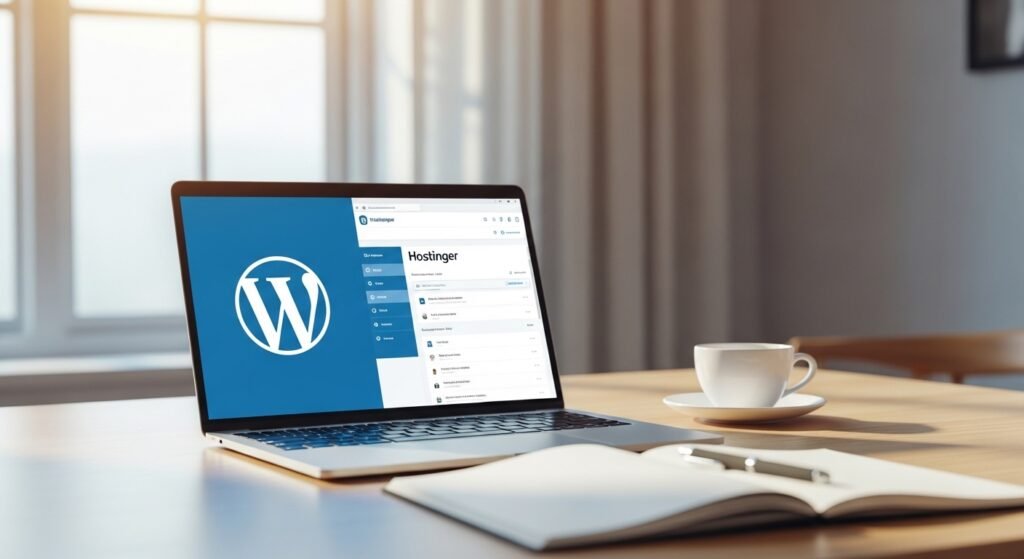
Tu as entendu parler de WordPress, tu as jeté un œil à Hostinger, et maintenant tu te retrouves face à ton écran avec une grande question en tête : « Par où je commence ? »
C’est exactement là que la plupart des gens bloquent. Pas parce que c’est compliqué. Mais parce que personne ne leur a expliqué clairement, étape par étape, sans supposer qu’ils sont déjà développeurs.
Résultat ? Certains passent des heures à chercher le bon bouton. D’autres abandonnent carrément l’idée de créer leur site. Et c’est dommage — parce que la vérité, c’est qu’installer WordPress sur Hostinger prend moins de 10 minutes.
Pas de code. Pas de manipulation technique obscure. Juste quelques clics dans une interface pensée précisément pour les débutants.
Dans ce guide, je t’accompagne pas à pas, avec des repères visuels à chaque étape, pour que tu arrives à la fin avec un site WordPress opérationnel — prêt à être personnalisé selon tes besoins. Que tu lances un blog, un portfolio ou un site pour ton activité, ce tutoriel est fait pour toi.
Allez, on y va. 🚀
Avant de te lancer, bonne nouvelle : tu n’as pas besoin d’être développeur, ni de connaître le moindre bout de code. Vraiment.
La plupart des gens qui arrivent sur ce guide pensent que créer un site WordPress, c’est réservé aux geeks du dimanche. Ce n’est pas le cas. Hostinger a justement été conçu pour rendre tout ça accessible — même si c’est la toute première fois que tu entends parler d’hébergement web.
Voici tout ce qu’il te faut pour démarrer :
C’est la base. Sans hébergement, ton site n’a nulle part où « vivre » sur Internet.
Hostinger propose plusieurs formules compatibles avec WordPress. Pour un débutant qui lance un blog, un portfolio ou un site vitrine, la formule Premium est généralement le meilleur rapport qualité/prix : elle inclut un nom de domaine gratuit la première année, des ressources suffisantes et un support réactif.
👉 Tu n’as pas encore d’hébergement ? Découvre les offres Hostinger ici — les tarifs démarrent souvent à moins de 3€/mois avec les promotions régulières. -20% sur votre souscription en utilisant ce code coupon PETCHCREA
Ton nom de domaine, c’est ton adresse sur le web. Ex: www.petchcrea.com.
Si tu achètes ton hébergement chez Hostinger, tu peux souvent obtenir ton domaine gratuitement la première année. C’est un vrai avantage pour démarrer sans exploser son budget.
Une petite précision importante que beaucoup de débutants confondent :
Les deux sont nécessaires. Mais les deux peuvent venir du même endroit — et c’est exactement ce que propose Hostinger.
C’est littéralement tout ce qu’il te reste. Une adresse email pour créer ton compte, et un peu de temps devant toi.
Pas besoin de bloquer une après-midi. Pas besoin de regarder 12 tutoriels YouTube avant de commencer. Ce guide te prend par la main, étape par étape, et tu verras ton site WordPress en ligne avant d’avoir fini ton café. ☕

Il existe des dizaines d’hébergeurs sur le marché. Alors pourquoi Hostinger revient-il systématiquement dans les recommandations pour les débutants ? Voilà ce qui fait vraiment la différence.
Installer WordPress sur Hostinger
L’argument numéro un : tu n’as pas besoin de passer par FTP, phpMyAdmin ou de manipuler des fichiers sur un serveur. L’auto-installateur WordPress de Hostinger fait tout le travail à ta place en quelques clics.
C’est ce qui distingue Hostinger des hébergeurs plus « techniques » — tout a été pensé pour que même un débutant complet puisse s’en sortir seul.
Hostinger a développé son propre panneau de contrôle : le hPanel. Contrairement au cPanel traditionnel — souvent chargé, dense, un peu intimidant — le hPanel est épuré, moderne et logiquement organisé.
Tu trouves ce que tu cherches rapidement. Et si tu doutes, une barre de recherche intégrée t’amène directement au bon endroit.
Hostinger, c’est aussi des serveurs rapides, un taux de disponibilité (uptime) supérieur à 99,9%, et des formules parmi les moins chères du marché sans sacrifier la qualité.
Pour un débutant qui lance son premier site, c’est exactement ce qu’il faut : de la performance sans se ruiner.
👉 Voir les offres actuelles Hostinger → -20% sur votre souscription en utilisant ce code coupon PETCHCREA
Si tu bloques à une étape, tu n’es jamais seul. Le support Hostinger est accessible par chat en direct, à toute heure. Les agents répondent rapidement et sont habitués à accompagner les débutants pas à pas.
C’est une vraie sécurité quand on se lance pour la première fois.
Tout commence ici. Avant d’installer quoi que ce soit, il te faut un compte actif chez Hostinger avec un hébergement souscrit.
Rends-toi sur hostinger.fr et clique sur le bouton principal pour démarrer. Tu peux aussi passer directement par le lien ci-dessous pour profiter des offres en cours.
👉 Accéder aux offres Hostinger → -20% sur votre souscription en utilisant ce code coupon PETCHCREA
Hostinger propose plusieurs formules. Voici comment choisir simplement selon ton projet :
| Formule | Sites | Idéal pour |
| Starter | 1 site | Projet perso / test |
| Premium | 100 sites | Blog ou site pro |
| Business | 100 sites | E-commerce / fort trafic |
Pour la grande majorité des débutants, la formule Premium est le choix le plus intelligent.
Installer WordPress Hostinger
Une fois ta formule choisie, tu passes à la caisse — Hostinger accepte carte bancaire, PayPal et d’autres moyens de paiement selon ta région.
Après le paiement, tu reçois un email de confirmation avec tes accès. L’hébergement est activé quasi instantanément. Garde cet email sous la main, tu en auras besoin à l’étape suivante.
Ton compte est créé, ton hébergement est actif. Il est temps de se connecter à l’interface de gestion de Hostinger : le hPanel.
Rends-toi sur hpanel.hostinger.com et connecte-toi avec l’adresse email et le mot de passe que tu as utilisés lors de la création de ton compte.
Si tu ne retrouves plus tes identifiants, vérifie l’email de confirmation reçu après ton achat — tout y est.
Une fois connecté, tu arrives sur le tableau de bord principal. L’interface est claire et structurée en grandes catégories.
Pour installer WordPress, tu vas te diriger vers la section « Hébergement » dans le menu de gauche, puis cliquer sur « Gérer » à côté de ton hébergement actif.
Tu accèdes ensuite à la gestion complète de ton hébergement. C’est ici que tout se passe pour la suite. Repère bien la barre de recherche en haut — elle te fera gagner du temps si tu cherches une fonctionnalité précise.
C’est le moment que tout le monde attend. Et tu vas voir — c’est bien plus simple que tu ne l’imagines.
Hostinger intègre un auto-installateur WordPress directement dans son interface. Pas de manipulation technique, pas de fichiers à uploader manuellement. Juste quelques clics, et WordPress s’installe tout seul sur ton hébergement.
Une fois connecté à ton espace client Hostinger, voilà le chemin à suivre :
Hébergement → Gérer → Section « Site Web » → Auto-installateur → WordPress
Tu verras apparaître le logo WordPress avec un bouton « Sélectionner ». Clique dessus.
💡 Astuce : Si tu ne trouves pas tout de suite, utilise la barre de recherche en haut du hPanel et tape simplement « WordPress ». Elle t’amène directement au bon endroit.
Un formulaire simple s’affiche. Voilà ce que tu vas renseigner :
| Champ | Ce qu’il faut mettre |
| URL d’installation | Ton nom de domaine (ex : monsite.com) |
| Nom du site | Le titre de ton site (modifiable plus tard) |
| Identifiant admin | Ton nom d’utilisateur WordPress |
| Mot de passe | Minuscules + majuscules + chiffres |
| Email admin | Ton adresse email principale |
⚠️ Conseil important : Note tes identifiants quelque part dès maintenant. Dans un carnet, un gestionnaire de mots de passe, une note sur ton téléphone — peu importe. Mais note-les. Le nombre de personnes qui se retrouvent bloquées faute d’avoir gardé leurs accès est impressionnant.
Hostinger te propose automatiquement la dernière version stable de WordPress. Laisse ce réglage par défaut — c’est toujours la bonne pratique.
Une fois le formulaire rempli, clique sur « Installer ».
L’installation prend entre 30 secondes et 2 minutes selon la charge des serveurs. Tu verras une barre de progression avancer. C’est le bon moment pour aller chercher ce café dont on parlait. ☕
Quand l’installation est terminée, Hostinger affiche un écran de confirmation avec deux informations essentielles :
Si tu vois cet écran, félicitations — WordPress est installé. 🎉 Ton site existe maintenant sur Internet. Il est vide, certes. Pas très habillé. Mais il est là, il tourne, et tout le reste n’est que personnalisation.
🚀 Rejoins ma chaîne WhatsApp privée
Je partage régulièrement :
✅ Des astuces WordPress exclusives
✅ Des stratégies pour gagner de l’argent en ligne
✅ Des opportunités et outils gratuits
👉 Clique ici pour rejoindre : Petchcrea.com
Comment installer WordPress sur Hostinger gratuitement
WordPress est installé, mais si tu as un domaine qui vient d’un autre endroit — ou si la liaison n’est pas encore faite — ton site n’est pas encore accessible via ton adresse personnalisée. Voilà comment régler ça.
Bonne nouvelle : dans ce cas, la liaison est souvent automatique. Hostinger détecte que le domaine et l’hébergement appartiennent au même compte et les connecte sans que tu aies à intervenir.
Vérifie simplement dans ton hPanel que le bon domaine est bien associé à ton hébergement. Si c’est le cas, tu peux passer directement à l’étape suivante.
Pas de panique — c’est une manipulation simple, mais qui demande un peu d’attention.
Tu vas devoir modifier les serveurs DNS de ton domaine pour les faire pointer vers Hostinger. Voilà comment :
⚠️ Délai de propagation : Une fois les DNS modifiés, il faut compter entre 1h et 24h pour que le changement soit effectif partout dans le monde. C’est tout à fait normal — inutile de s’inquiéter si ton site n’est pas encore accessible immédiatement.
Pour savoir si la propagation DNS est terminée, tu peux utiliser un outil gratuit comme whatsmydns.net. Entre ton nom de domaine et vérifie que les serveurs retournés correspondent bien à ceux de Hostinger.
Quand c’est le cas, ton site est accessible depuis n’importe où dans le monde. Tu peux passer à la suite.
Hostinger installer WordPress avec l’auto-installateur
C’est le moment un peu solennel. La première connexion à ton espace WordPress. L’endroit depuis lequel tu vas construire, publier, personnaliser — tout.
Dans la barre d’adresse de ton navigateur, tape : tonsite.com/wp-admin
Tu arrives sur une page de connexion avec deux champs : identifiant et mot de passe. Ce sont exactement les identifiants que tu as renseignés lors de l’installation à l’Étape 3. Entre-les et clique sur « Se connecter ».
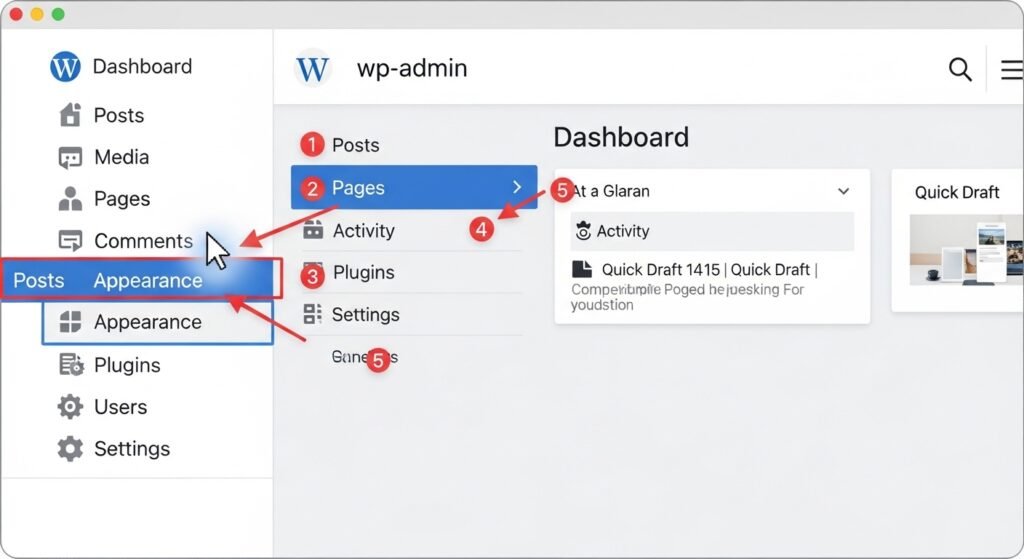
Bienvenue dans ton tableau de bord WordPress. Ça peut sembler chargé au premier regard — mais rassure-toi, tu n’as pas besoin de tout maîtriser maintenant.
Voilà les 5 menus essentiels à connaître en tant que débutant :
Tout le reste peut attendre. Pour l’instant, concentre-toi sur ce qui suit : les réglages essentiels à faire dès le premier jour.
Ton site est en ligne, tu as accès à ton tableau de bord — mais avant de te lancer dans la création de contenu, il y a quelques réglages fondamentaux à faire. Ils ne prennent que quelques minutes et peuvent éviter bien des problèmes par la suite.
Le SSL, c’est ce petit cadenas que tu vois dans la barre d’adresse de ton navigateur. Il garantit que la connexion à ton site est sécurisée — et Google en tient compte pour le référencement.
Sur Hostinger, c’est gratuit et ça s’active en un clic depuis le hPanel :
Une fois activé, assure-toi que ton site redirige bien vers la version HTTPS. Tu peux le vérifier dans WordPress sous Réglages → Général, en t’assurant que les deux URL commencent bien par https://.
Un thème, c’est l’habillage visuel de ton site. WordPress en propose des milliers — gratuits et payants.
Pour un débutant, voilà deux thèmes gratuits particulièrement recommandés :
Pour installer un thème : Apparence → Thèmes → Ajouter → Rechercher → Installer → Activer.
Les plugins sont les extensions de WordPress — ils ajoutent des fonctionnalités sans toucher au code. En voilà quelques-uns essentiels pour bien démarrer :
| Plugin | Utilité | Gratuit ? |
| Yoast SEO / Rank Math | Optimiser le référencement naturel | ✅ Oui |
| LiteSpeed Cache | Améliorer la vitesse du site | ✅ Oui |
| Wordfence Security | Protéger contre les attaques | ✅ Oui |
| UpdraftPlus | Sauvegarder ton site automatiquement | ✅ Oui |
Pour les installer : Extensions → Ajouter une extension → Rechercher → Installer → Activer.
Les permaliens, c’est la structure des URL de tes articles et pages. Par défaut, WordPress génère des URLs peu lisibles du type monsite.com/?p=123. Ce n’est ni bon pour l’expérience utilisateur, ni pour le SEO.
Voilà comment régler ça en 30 secondes :
Tes URL ressembleront désormais à (ex: petchcrea.com/mon-article.). Clair, lisible, et bien mieux perçu par Google.
Même avec le meilleur guide du monde, quelques pièges classiques reviennent régulièrement chez les débutants. Les voilà listés pour que tu puisses les éviter d’emblée.
C’est l’erreur numéro un. On remplit le formulaire d’installation rapidement, on clique sur « Installer », et on oublie de noter l’identifiant et le mot de passe choisis. Résultat : impossible de se connecter à son tableau de bord. Note toujours tes accès quelque part de sécurisé, dès l’installation.
WordPress est la plateforme la plus utilisée au monde — ce qui en fait aussi une cible fréquente pour les bots et tentatives de piratage. Un mot de passe du type « admin123 » ou « monprénom2024 » ne protège rien. Opte pour une combinaison de 12 caractères minimum avec majuscules, chiffres et symboles.
Si tu partages l’URL de ton site avant d’avoir activé le HTTPS, certains navigateurs afficheront un avertissement de sécurité à tes visiteurs. Commence toujours par activer le SSL — c’est gratuit sur Hostinger et ça prend 30 secondes.
Les plugins sont pratiques, mais chaque extension supplémentaire peut ralentir ton site. Ne tombe pas dans le piège d’en installer 20 d’un coup « au cas où ». Commence avec les indispensables, teste ton site, et ajoute des fonctionnalités progressivement selon tes besoins réels.
Ce sont deux interfaces distinctes, avec deux connexions différentes. Le hPanel Hostinger, c’est là où tu gères ton hébergement, ton domaine, tes emails. Le tableau de bord WordPress (/wp-admin), c’est là où tu crées ton contenu. On les confond souvent au début — maintenant tu sais.
🚀 Rejoins ma chaîne WhatsApp privée
Je partage régulièrement :
✅ Des astuces WordPress exclusives
✅ Des stratégies pour gagner de l’argent en ligne
✅ Des opportunités et outils gratuits
👉 Clique ici pour rejoindre : Petchcrea.com
Oui, WordPress est entièrement gratuit. C’est un logiciel open source que tu installes sur ton hébergement sans payer de licence. Ce que tu paies chez Hostinger, c’est uniquement l’hébergement — c’est-à-dire l’espace serveur qui permet à ton site d’exister sur Internet. Les formules démarrent à moins de 3€/mois, et certaines incluent même un nom de domaine offert la première année. En résumé : WordPress = gratuit. L’hébergement pour le faire tourner = payant, mais très abordable.
L’installation elle-même prend moins de 2 minutes grâce à l’auto-installateur intégré dans le hPanel. Si on compte le temps de créer son compte Hostinger, choisir sa formule et remplir les informations d’installation, on est sur un total de 5 à 10 minutes grand maximum pour un débutant qui suit ce guide.
C’est l’une des confusions les plus fréquentes chez les débutants.
Quand on parle d’installer WordPress sur Hostinger, on parle toujours de WordPress.org. C’est la version recommandée pour tout projet sérieux — blog, site professionnel, boutique en ligne.
Oui, c’est possible — selon la formule choisie. Avec la formule Premium, tu peux héberger jusqu’à 100 sites web. Avec la formule Starter, tu es limité à un seul site. Si tu prévois de gérer plusieurs projets ou sites clients, opte directement pour une formule supérieure — ça t’évitera de migrer plus tard. L’auto-installateur de Hostinger te permet de répéter l’opération pour chaque domaine en quelques clics seulement.
Pas de panique — voilà les vérifications à faire dans l’ordre :
Dans la grande majorité des cas, l’installation se passe sans le moindre accroc. Mais si tu bloques, tu n’es jamais seul.
Tu te souviens de la question que tu te posais au début de ce guide ?
« Par où je commence ? »
Maintenant tu as la réponse. Et surtout — tu as fait bien plus que de simplement « commencer ». Tu as un hébergement actif, un WordPress installé, un domaine connecté, et les bases pour construire quelque chose qui te ressemble vraiment.
C’est plus que ce que font la plupart des gens qui parlent de créer un site depuis des mois sans jamais passer à l’action.
Créer un site web, ce n’est pas une question de compétences techniques. C’est une question de décision. Et tu viens de prendre la tienne.
La route est encore longue — il reste des thèmes à choisir, des pages à créer, du contenu à publier. Mais le plus difficile est derrière toi. Le reste, c’est de la construction. Et ça, c’est la partie fun. 🎨
En moins de 10 minutes, tu as accompli tout ça :
Ton site existe. Il est en ligne. Il t’appartient.
Tu n’as pas encore d’hébergement ? C’est le seul vrai prérequis pour démarrer — et c’est aussi la décision la plus simple à prendre.
Hostinger reste aujourd’hui l’un des hébergeurs les plus recommandés pour les débutants : interface intuitive, performances solides, support réactif, et des tarifs qui ne font pas mal au portefeuille.
👉 Découvrir les offres Hostinger →
Domaine gratuit inclus la première année — offre limitée. Profitez de -20% sur votre souscription en utilisant ce code coupon PETCHCREA
Des questions ? Un blocage ? Un doute ? Laisse un commentaire ci-dessous. Je lis chaque message et je réponds personnellement. Que tu sois bloqué à l’étape 1 ou que tu veuilles juste partager que ton site est en ligne — je serai là.
Et si ce guide t’a été utile, pense à le partager à quelqu’un qui hésite encore à se lancer. Parfois, un bon tutoriel au bon moment change tout. 🙌
« Le meilleur moment pour créer ton site, c’était il y a un an. Le deuxième meilleur moment, c’est maintenant. »
🚀 Rejoins ma chaîne WhatsApp privée
Je partage régulièrement :
✅ Des astuces WordPress exclusives
✅ Des stratégies pour gagner de l’argent en ligne
✅ Des opportunités et outils gratuits
👉 Clique ici pour rejoindre : Petchcrea.com
Installer WordPress sur Hostinger